
Nema više šuma: Podesi Nvidia Broadcast za čist zvuk
Vrisak ventilatora i sramota na Zoom-u: Tvoj mikrofon te izdaje
Vazduh u sobi je bio težak od mirisa vrele plastike dok je moja RTX 3080 pumpala toplinu, a ventilator laptopa vrištao kao turbina Boeinga. Bio je to važan poziv, klijent iz inostranstva, a jedino što je on čuo bio je taj monotoni, metalni huk. Ti si u ovoj situaciji svaki dan. Tvoj mikrofon od 300 maraka hvata sve: od komšijinog bušenja zida do tvog vlastitog disanja. Ako misliš da će te obični filteri spasiti, varaš se. Treba ti sirova snaga Nvidia Tensor jezgri da bi tvoj glas zvučao kao da dolazi iz studija, a ne iz podruma. Prije nego što krenemo, provjeri da li tvoj sistem podržava Nvidia Broadcast za pro sastanke jer bez RTX grafičke kartice, ovaj vodič ti je koristan koliko i pokvaren odvijač.
Hardverski filter: Zašto tvoj stari procesor gubi bitku
Većina ljudi pokušava riješiti šum softverski, opterećujući procesor (CPU) algoritmima iz 2010. godine. To je tupa oštrica. Nvidia Broadcast radi na bazi vještačke inteligencije koja koristi specifične dijelove tvoje grafičke kartice. Zamisli to kao da imaš profesionalnog tonca koji u mikrosekundi prepoznaje šta je tvoj glas, a šta je zvuk tastature. Ako planiraš snimiti savršen podkast u 2026. godini, moraš razumjeti da AI nije magija, već matematika. Pravilo je jednostavno: bez minimalno RTX 2060 kartice, nemoj ni pokušavati instalaciju. Program će se srušiti, a ti ćeš samo gubiti živce dok ti sistem trokira.
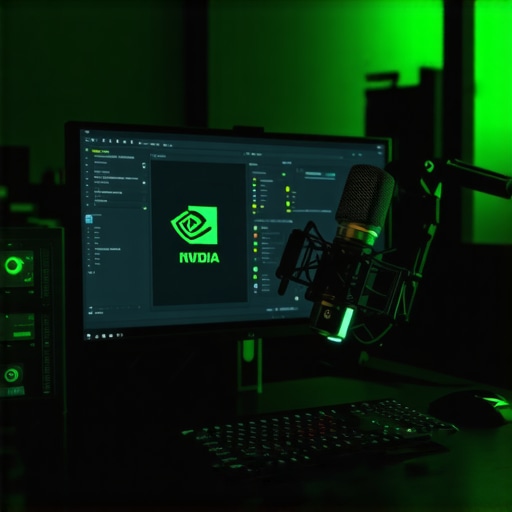
Instalacijski protokol: Preskoči smeće, instaliraj srž
Nemoj samo kliknuti ‘Next’ kao amater. Kada skidaš drajvere, osiguraj da imaš verziju 526.47 ili noviju. To je temelj. Prvo, iščupaj sve nepotrebne USB mikrofone koje ne koristiš. Zatim, instaliraj Nvidia Broadcast, ali pazi na jednu stvar: nikada ne dopusti Windowsu da sam bira tvoj podrazumijevani uređaj (Default Device) odmah nakon instalacije. Ručno postavljanje je jedini način da izbjegneš eho koji zvuči kao da pričaš iz limene kante. Uđi u postavke zvuka i postavi ‘Nvidia Broadcast’ kao ulazni uređaj tek nakon što si unutar same aplikacije odabrao svoj fizički mikrofon. Ako se baviš muzikom, možda će te zanimati i kako očistiti šum i snimiti pjesmu pomoću naprednijih alata, ali za svakodnevni rad, Broadcast je zakon.
Da li Nvidia Broadcast usporava moje igre?
Kratak odgovor: Da, ali zanemarljivo. Koristi oko 1-3% snage tvoje grafičke kartice. Ako juriš svaki FPS u kompetitivnim igrama, isključi video efekte i ostavi samo audio procesiranje. Zvuk je prioritet. Loša slika se toleriše, ali loš zvuk tjera ljude sa tvog streama ili sastanka.
Anatomija propasti: Zašto ti glas zvuči kao robot
Ovo je sekcija o tvojim greškama. Najveća greška koju možeš napraviti je postavljanje ‘Noise Removal’ klizača na 100% u prostoriji koja je potpuno tiha. To će te unakaziti. AI će početi da odsijeca frekvencije tvog glasa, čineći te robotskim i beživotnim. Ja sam to naučio na teži način – snimio sam tri sata tutorijala samo da bih shvatio da zvučim kao loše programirani GPS navigator jer sam pretjerao sa filtracijom. Postavi klizač na 70-80%. Ostavi malo ‘vazduha’ u snimku. Ako tvoj prostor ima previše eha, koristi ‘Echo Removal’ opciju, ali štedljivo. Provjeri i ostale AI noise cancellation alate da vidiš kako se Broadcast drži protiv konkurencije u 2026. godini.
WARNING: Nikada ne koristi Nvidia Broadcast istovremeno sa filterima unutar OBS-a ili Discorda. Dupla filtracija će stvoriti latenciju (kašnjenje) od preko 500ms, što će tvoju komunikaciju učiniti nemogućom. Odaberi jedan alat i drži ga se.
Fizika tišine: Šta Tensor jezgre zapravo rade
Zašto je ovo bolje od običnog ‘Noise Gate-a’? Tradicionalni alati samo gase mikrofon kada ne pričaš. Nvidia Broadcast ‘sluša’ spektrogram tvog glasa. On razlikuje harmonike ljudskog govora od haotičnih valova buke. To je proces koji zahtijeva hiljade operacija u sekundi. Zato tvoj laptop postaje vreo. Dok AI procesira tvoj glas, on bukvalno rekonstruiše dijelove govora koji su možda bili prekriveni bukom. To je nauka, a ne trik sa kartama. Ako te zanima dublja tehnologija, pročitaj o tome kako Nvidia Broadcast mijenja pravila igre u 2026.
Zašto moj mikrofon i dalje zuji?
Provjeri kablove. Nijedan softver ne može popraviti loše uzemljenje ili oštećen XLR kabl. Ako čuješ električno zujanje (hum), problem je hardverski. Zamijeni kabl, a onda pusti AI da odradi ostalo. Kvalitetan ulaz je pola posla.
The “Why It Works” Callout: Neuralne mreže i zvučna izolacija
Nvidia Broadcast koristi konvolucijske neuralne mreže (CNN) trenirane na hiljadama sati čistog i bučnog govora. Za razliku od staromodnih filtera koji koriste fiksne frekvencijske pragove, CNN se prilagođava u realnom vremenu. Ako tvoj pas počne lajati, AI prepoznaje taj specifičan uzorak vala kao ‘nepoželjan’ i uklanja ga bez uticaja na tvoj vokal. To je kao da imaš pametnu membranu koja propušta samo ljudsku inteligenciju. U 2026. godini, ovaj nivo procesiranja je standard, a ne luksuz. Bez toga, tvoj digitalni otisak je prljav i neprofesionalan.
Zaključak za vikend ratnike: Ne budi lijen, testiraj
Postavljanje Nvidia Broadcasta traje 10 minuta, ali fino podešavanje traje satima. Snimi se. Poslušaj. Ponovi. Nemoj vjerovati onome što vidiš u aplikaciji; vjeruj svojim ušima. Zvuk je fizička stvar, zahtijeva pažnju i poštovanje. Ako planiraš ozbiljnu karijeru online, tvoj zvuk je tvoj brend. I za kraj, ne zaboravi da zaštitiš svoje AI podatke jer svaka aplikacija koja stalno sluša tvoj mikrofon nosi određene rizike. Podesi to kako treba, gasi buku i kreni u akciju. Tvoj klijent (i tvoje uši) će ti biti zahvalni.